
Part 2 — Features · Part 9
系統設定總覽
品牌、Logo、顏色、網站文字、版面配置、法律條款。系統設定是你的平台「個性化」的起點。
很多人把平台上線以後,第一件事想到的是「去寫課程」。但我會建議你反過來——先花 15 分鐘把系統設定走一遍,因為這裡決定了學員打開你的平台時,第一眼看到的是「一個專屬於你的品牌」,還是「一個還沒設定完的預設模板」。
系統設定中心
從後台左側選單點「系統設定」,你會進到一個聚合頁面,裡面用分頁把所有平台級設定整理好:網站基本、付款閘道、郵件服務、社群登入、AI 服務、Cloudflare Stream、版面配置。
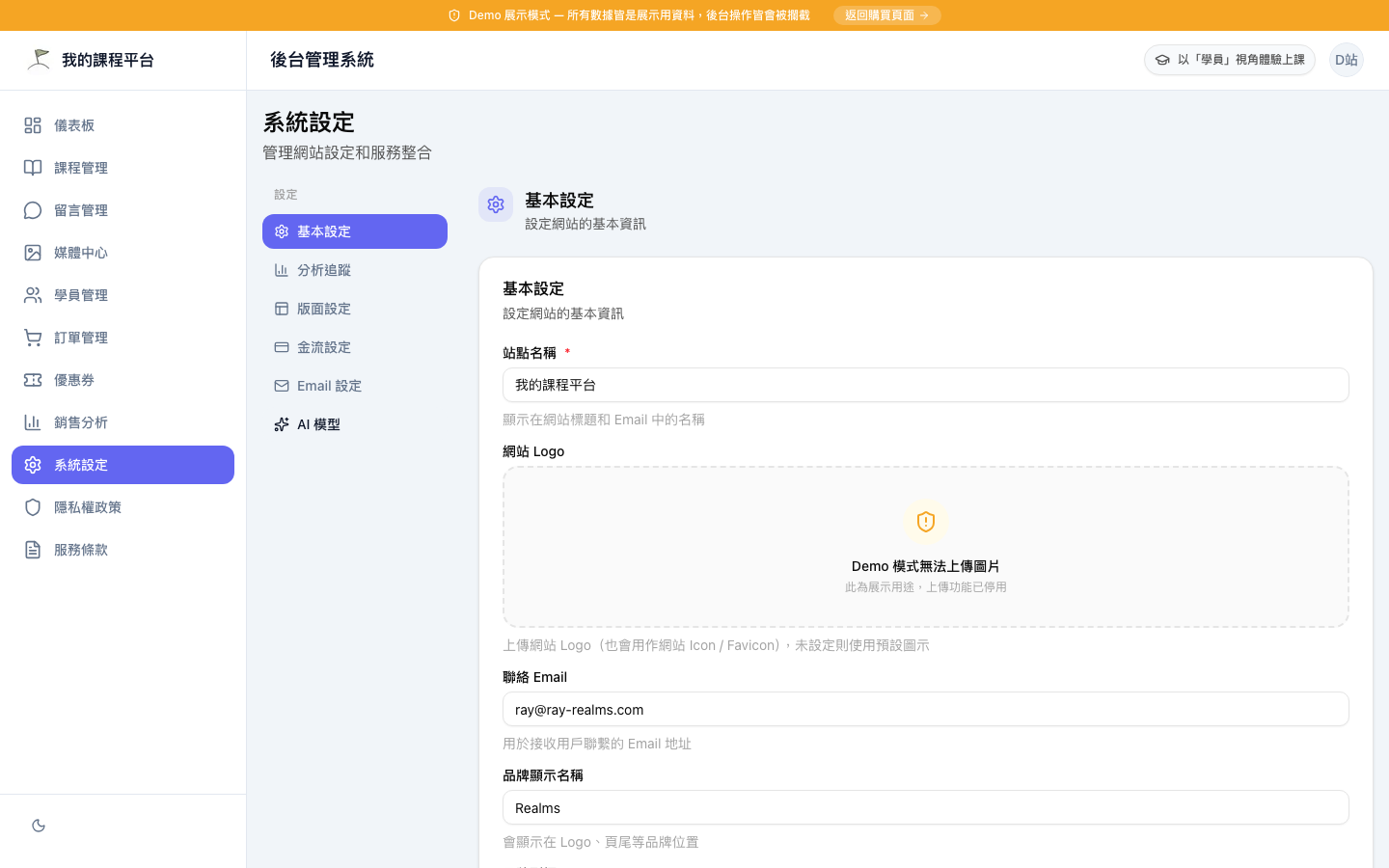
每個分頁是獨立的表單,改動互不影響,你可以一次只專注處理一塊,不用擔心改壞其他地方。付款、郵件、Google 登入這幾個比較複雜的,我另外開了專屬的章節逐步帶你走完,這篇先把「最快能讓平台看起來像你的」那幾個基本設定說清楚。
網站基本資訊
進到「網站設定」分頁,這裡是給搜尋引擎、分享連結、系統信件用的底層資訊:
- 網站名稱——會出現在瀏覽器分頁、Email 發件人、分享預覽
- 網站描述——Google 搜尋結果會抓這段
- 時區與貨幣——直接影響你後台看到的訂單時間與金額顯示
- 語言
- 聯絡信箱——學員收到系統信件後回信會寄到這裡
- 服務條款 / 隱私政策連結——稍後我會說怎麼填
這一頁我建議第一天就填完,後面每個功能都會依賴這些基本資訊。
版面配置(品牌個性化)
這是改動體感最強的一頁。切到「版面設定」分頁,你可以調整:
- 網站 Logo——上傳你自己的 Logo,會出現在 Header 與 Email
- 網站標題
- 主色調——按鈕、連結、強調色都會吃這個設定
- 字體
- 頁尾文字
- 社群媒體連結
我個人的習慣是 Logo 先換掉、主色調挑一個跟你品牌一致的顏色,光是這兩件事做完,學員打開平台的感覺就完全不一樣了。如果你還沒有 Logo,先丟一個純文字版上去也行,之後再慢慢換。
法律條款(隱私權 / 服務條款)
這塊很多人會卡住,因為不知道怎麼寫。Realms 內建了兩份可編輯的模板,你可以直接拿來改。
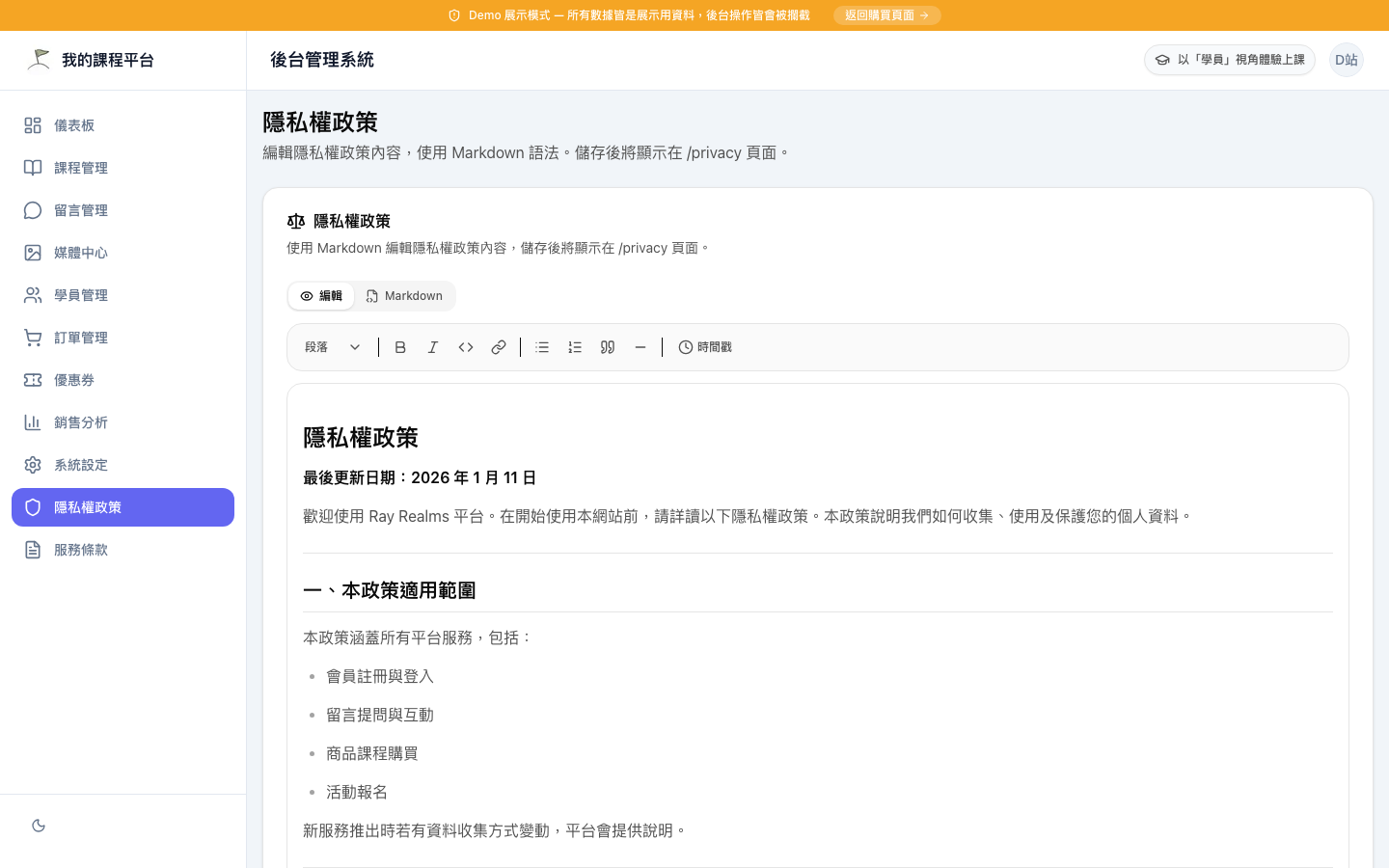
隱私權政策模板會涵蓋常見的資料蒐集、Cookie 使用、第三方服務(金流、郵件)等條款,你只需要把公司名稱、聯絡方式填進去,大部分情況就夠用。
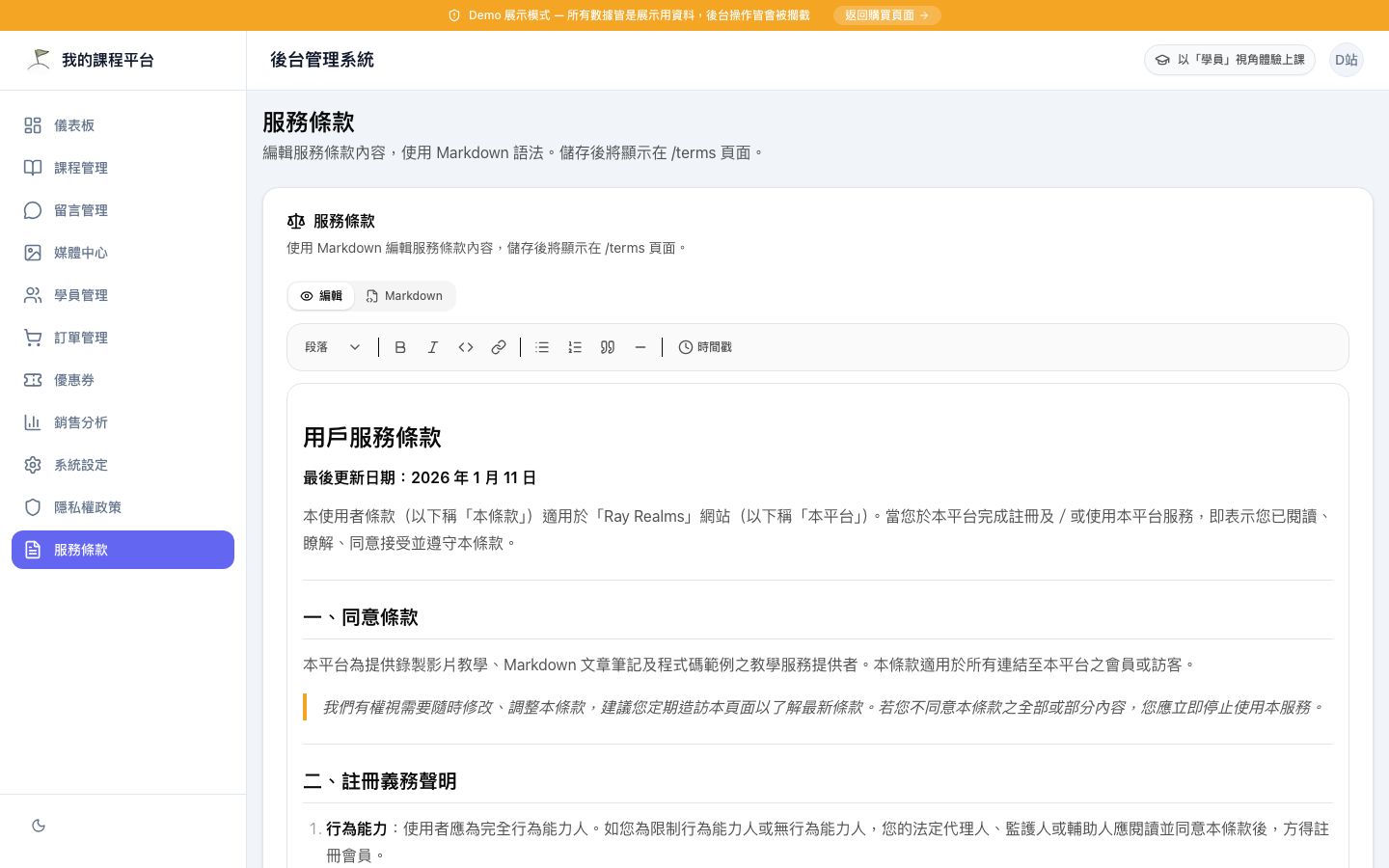
服務條款模板則是針對「線上課程販售」情境寫的,包含退款政策、內容授權、帳號使用規範。如果你有特別的退款規則(例如七天無條件退款),記得在這裡標清楚,之後有爭議才有依據。
重點提醒:這兩份模板是給你一個起點,不是法律意見。如果你的課程客單價比較高、或者開始進入企業客戶,建議還是找律師看過一次比較安心。
設定的優先順序
如果你是第一次上手,我的建議順序是:
- 網站基本資訊(5 分鐘)
- 版面配置 Logo + 主色(5 分鐘)
- 隱私權 / 服務條款(套模板,5 分鐘)
- 付款、郵件、Google 登入(各自有專屬章節)
前三步走完,你的平台就已經「看起來是你的」了,接下來的付款與郵件設定,我們在後面的章節逐一展開。